Il ritorno sull'investimento (ROI) di una stampante per etichette in vendita
Investire nella stampante di etichette giusta non significa solo acquistare hardware, ma è una decisione strategica che ha un impatto diretto sull'efficienza, sul controllo dei costi e sulla redditività a lungo termine. Di seguito è riportata una chiara e dettagliata analisi di come unaAria bloccataLa stampante per etichette di offre un elevato ritorno sull'investimento (ROI) per aziende di tutte le dimensioni.
Riduzione dei costi operativiUna stampante termica per etichette in vendita elimina la necessità di inchiostro o toner, riducendo significativamente le spese correnti. Nel tempo, il risparmio derivante dai soli materiali di consumo può superare il costo di acquisto iniziale. Le aziende che stampano etichette quotidianamente registrano un ritorno sull'investimento (ROI) più rapido rispetto ai metodi di stampa tradizionali.
Flusso di lavoro più rapido e risparmio di manodopera.L'utilizzo di una stampante per etichette affidabile consente ai dipendenti di stampare etichette istantaneamente, riducendo la scrittura manuale e le rilavorazioni. Una stampa più rapida significa meno ore di lavoro dedicate alle attività di etichettatura, permettendo al personale di concentrarsi su attività a maggior valore aggiunto che contribuiscono direttamente al fatturato.
Meno errori e tassi di reso più bassiEtichette chiare e precise, prodotte da una stampante professionale per etichette in vendita, riducono gli errori di spedizione, le interpretazioni errate e gli errori di scansione dei codici a barre. Meno errori significano meno resi, rispedizioni e reclami da parte dei clienti, proteggendo direttamente i margini di profitto.
Scalabilità per la crescita aziendaleUna stampante per etichette ad alte prestazioni in vendita supporta volumi di ordini crescenti senza un aumento proporzionale dei costi. Che si tratti di gestire picchi stagionali o crescita a lungo termine, le aziende possono scalare le operazioni in modo efficiente senza investire in apparecchiature aggiuntive complesse.
Manutenzione e tempi di inattività minimi.Le stampanti termiche richiedono meno manutenzione grazie al minor numero di parti mobili. Scegliere una stampante per etichette resistente e di qualità riduce i tempi di inattività, i costi di manutenzione e le spese di riparazione, garantendo una produttività costante e un ritorno sull'investimento più rapido.
Miglioramento dell'immagine professionaleEtichette uniformi e di alta qualità, stampate con una moderna stampante per etichette, aumentano la credibilità del marchio. Un packaging professionale accresce la fiducia dei clienti e i tassi di riacquisto, incrementando indirettamente il valore a vita del cliente e il ROI complessivo.
Versatilità in molteplici casi d'usoUna stampante per etichette versatile in vendita, in grado di gestire etichette di spedizione, etichette con codice a barre, etichette di inventario e identificazione dei prodotti. Questa funzionalità multifunzione sostituisce diversi strumenti con un'unica soluzione, massimizzando il valore dell'attrezzatura e il ritorno sull'investimento.
Avviso
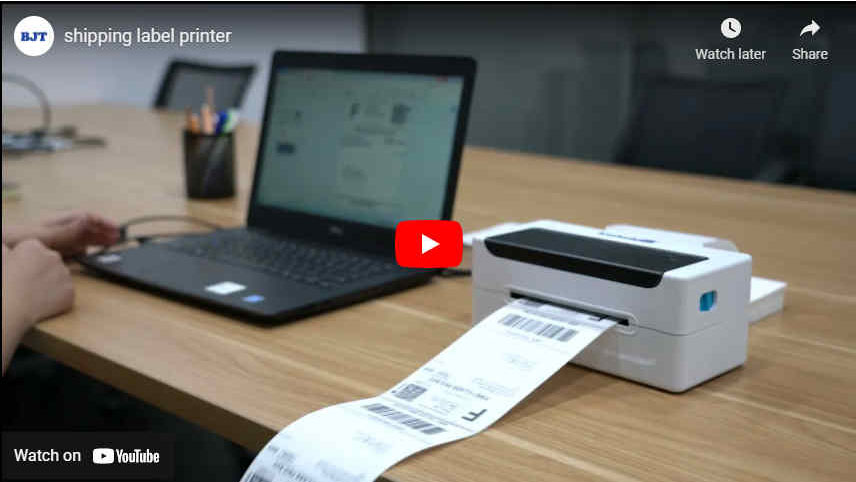
1. La stampante per etichette di spedizione per piccole imprese non supporta Wi-Fi o Bluetooth. Utilizzare il cavo USB per collegarla a un PC o a un laptop.
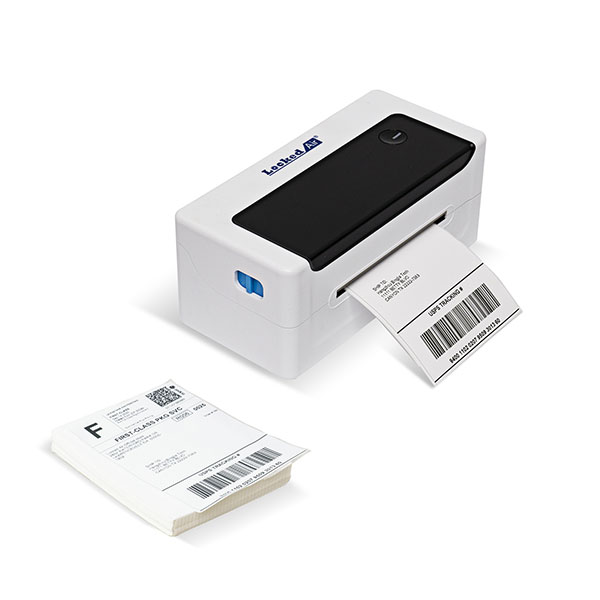
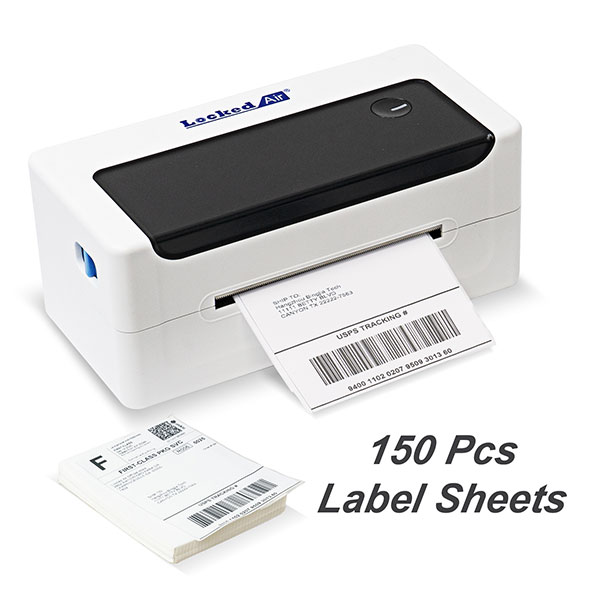
2. Nella confezione non sono inclusi né un porta etichette né un vassoio. È sufficiente posizionare i fogli di etichette a fisarmonica sul tavolo.
3. Questa stampante termica per etichette 4x6 è compatibile con MAC OS 10.9, MAC OS 10.15, MAC OS 11, MAC OS XP, Linux (Ubuntu), Windows 3, Windows 7, Windows 8, Windows 10.
Specifiche
| Specifiche della macchina |
Metodo di stampa | stampante termica a linea |
Metodo di caricamento della carta | Caricamento carta semplice/alimentazione carta automatica |
Velocità di stampa | Rilevamento della velocità effettiva: 127,38 mm/s |
larghezza carta di stampa | 104mm |
Risoluzione efficace | 203 dpi (300 dpi opzionale) |
Tipo di carta | Carta continua, carta per etichette, carta nera per etichette |
Spessore della carta da stampa | 0,06-0,18 mm |
Larghezza di stampa effettiva | Minimo 38 mm, massimo 112 mm |
Dimensione del carattere | Carattere ASCII A: 12x24 ASCII Carattere B: 9x17 caratteri cinesi 24x24 |
Tipo di interfaccia | USB |
Adattatore di alimentazione | 24 V CC — 2,5 A |
Ambiente di lavoro | Temperatura di esercizio: 0-45 °C, Umidità di esercizio: 20-90% |
ambiente di archiviazione | Temperatura di conservazione: -10 ~ 60 °C, Umidità di conservazione: 10-90% |
Risoluzione dei problemi
La tabella seguente mostra i problemi più comuni e le relative soluzioni per gli operatori.
Se hai seguito le semplici procedure di risoluzione dei problemi ma la stampante continua a non funzionare correttamente, contatta il servizio clienti del tuo rivenditore per ricevere assistenza.
| Troubleshooting |
L'indicatore di alimentazione è spento. | a. La spina di alimentazione CA e la spina dell'alimentatore non sono collegate correttamente alla presa della stampante. b. L'interruttore di alimentazione della stampante non è acceso. | a. Verificare il collegamento all'alimentazione e accertarsi che la spina CA e la spina dell'alimentatore siano correttamente collegate alla presa della stampante. b. Accendere la stampante. |
Impossibile stampare | a. Il cavo di comunicazione non è collegato correttamente alla stampante e al PC host. b. Errore di impostazione dell'interfaccia di comunicazione. c. Errore di stato di stampa. | a. Ricollegare il cavo di comunicazione. |
Contenuto di stampa incompleto | a. Il foglio non è centrato. b. L'impostazione delle dimensioni dell'etichetta non è corretta. | a. Regolare la posizione della carta. b. Impostare la dimensione corretta dell'etichetta. |
Posizionamento errato | a. L'apprendimento delle etichette non viene eseguito. b. Il fotoaccoppiatore per il rilevamento dell'etichetta della cucitura è disassato. c. Modalità errata selezionata. | a. Viene eseguito l'apprendimento delle etichette. b. Aprire il coperchio per verificare se il componente di rilevamento dell'etichetta della cucitura è disassato. Per la carta per etichette nere, spostare il componente di rilevamento dell'etichetta di giunzione in base alla posizione dell'etichetta nera in modo che il fotoaccoppiatore di rilevamento possa rilevare l'etichetta nera. Carta per etichette/carta continua Il fotoaccoppiatore di rilevamento deve trovarsi nel campo di misura della carta. c. Utilizzare lo strumento di impostazione per aprire le informazioni della stampante e verificare che il tipo di carta corrisponda a quello della carta caricata. nella stampante, che può essere modificata utilizzando l'impostazione tod. |
Risultato di stampa scadente | a. Errore di caricamento della carta. b. Errore nell'impostazione della densità/velocità di stampa. c. La testina di stampa/il rullo di gomma presenta accumuli di polvere o adesivo. d. La testina di stampa è danneggiata. | a. Ricaricare la carta. b. Regolare nuovamente la densità/velocità di stampa della stampante utilizzando lo strumento di impostazione o il software. La densità di stampa può essere regolata in modo approssimativo con lo strumento di impostazione e in modo più preciso con il driver. c. Pulire la testina di stampa/il rullo di gomma. (fare riferimento a 8.1 "Pulizia della testina di stampa"/82' Pulizia del sensore*78.3 "Pulizia della stampa Gomma RoHeT del Manuale.) d. Utilizzare lo strumento di impostazione per rilevare i punti errati della testina di stampa. Se la testina di stampa è danneggiata, si prega di contattare il servizio clienti del proprio rivenditore ftx repairs. |
| Fenomeno di guasto Causa Soluzione |
Fenomeno di guasto | c. Causa | c. Soluzione |
POWER indicator is off | d. La spina di alimentazione CA e la spina di alimentazione non sono collegate correttamente alla presa della stampante. e. L'interruttore di alimentazione della stampante non è acceso. | d. Verificare il collegamento all'alimentazione e accertarsi che la spina CA e la spina di alimentazione siano correttamente collegate alla presa della stampante. e. Accendere la stampante. |
Unable to print | d. Il cavo di comunicazione non è collegato correttamente alla stampante e al PC host. e. Errore di impostazione dell'interfaccia di comunicazione. f. Errore di stato di stampa. | a. Reconnect the communication cable. |
Incomplete print content | c. Il foglio non è centrato. d. L'impostazione delle dimensioni dell'etichetta non è corretta. | c. Regolare la posizione della carta. d. Impostare la dimensione corretta dell'etichetta. |
Incorrect positioning | d. L'apprendimento delle etichette non viene eseguito. e. Il fotoaccoppiatore per il rilevamento dell'etichetta della cucitura è disassato. f. Modalità errata selezionata. | d. Viene eseguito l'apprendimento delle etichette. e. Aprire il coperchio per verificare se il componente di rilevamento dell'etichetta della cucitura è disassato. For black label paper, move the seam label detection component according to the black label position so that the detection photocoupler can detect the black label. Label paper/continuous papen The detedion photocoupler must be in the paper range. f. Utilizzare lo strumento di impostazione per aprire le informazioni della stampante e verificare che il tipo di carta corrisponda a quello della carta caricata. in the printer, which can be changed by using the setting tod. |
Clicca per vedere le specifiche dettagliate

 中文
中文
 Dec 13,2021